
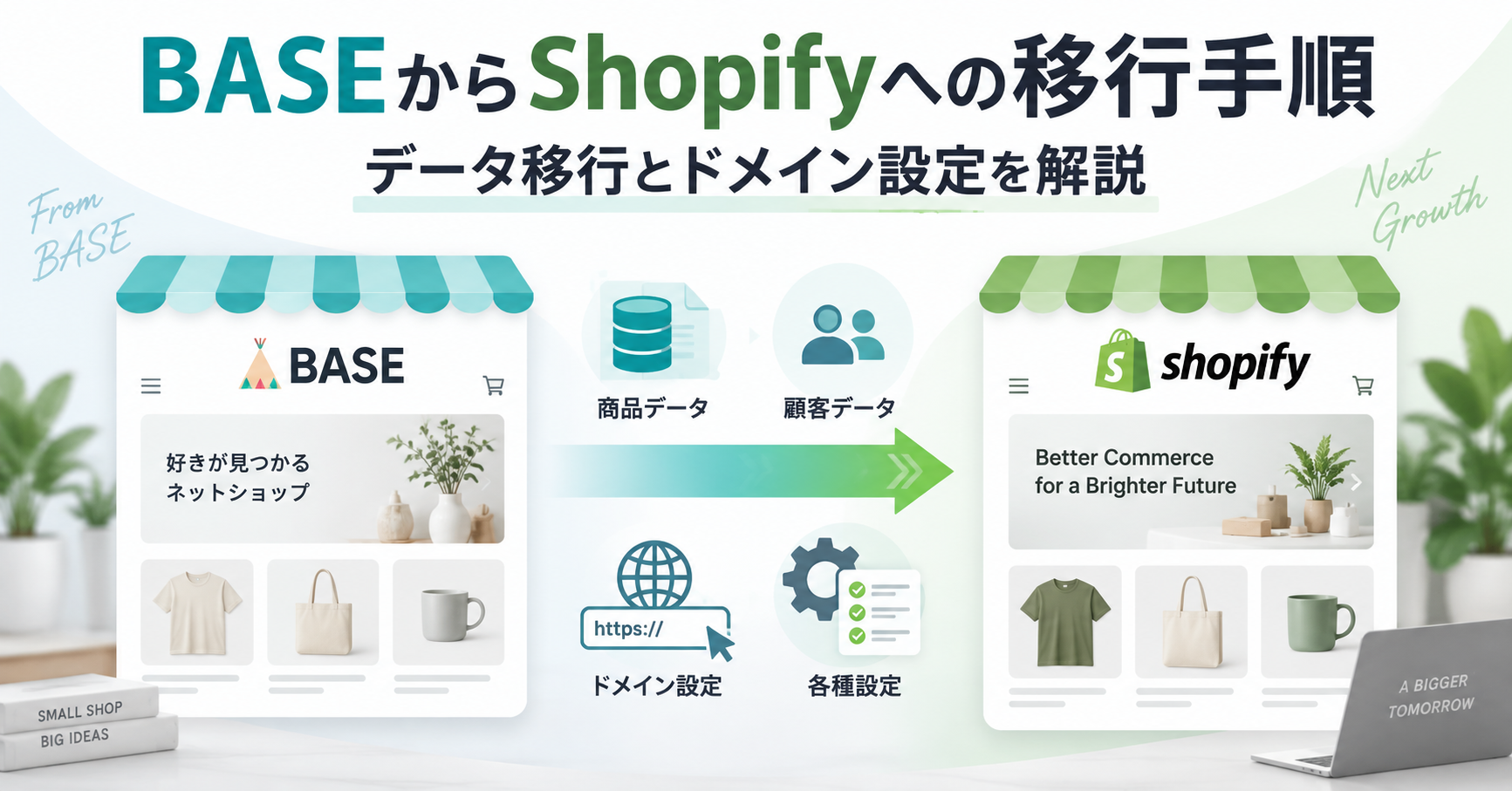
「BASEで運営しているネットショップをShopifyへ移行したいが、何から手をつければよいか分からない」という担当者は少なくありません。
特に商品数が多いショップほど、どこから手を付ければ抜け漏れなく終えられるのか不安に感じやすいテーマです。
移行作業は、商品データの引き継ぎ、独自ドメインの切り替え、公開前の最終確認という工程に分けて進めると、抜け漏れなく完了できます。
この記事では、BASEからShopifyへ移行する具体的な手順を、実際に入力する設定画面の項目名・設定値まで踏み込んで解説します。
自分たちで進める場合の作業量と、外部に依頼すべき判断基準まで、読み終える頃には把握できるようになります。
BASEからShopifyへ移行する前に知っておきたい全体の流れ
BASEからShopifyへの移行は、大きく分けて「準備」「商品データの移行」「ドメインの切り替え」「公開前の最終確認」という4つの工程で進みます。
工程ごとに必要な作業と所要時間の見通しを立てておくと、移行期間中に売上が止まってしまう期間を最小限に抑えられます。
行き当たりばったりで進めると、途中で必要な情報が足りないことに気づき、作業がやり直しになることもあります。
商品数が50点程度までで、既存テーマをベースに大きなデザイン変更を行わない場合は、準備を含めて数日〜1週間程度で移行を終えられるケースが多いです(商品数が多い場合や、デザインを作り込む場合はさらに期間が必要です)。
移行中もBASEのショップは基本的に運営を続けられる
Shopify側でストアを構築している間も、BASEのショップは通常どおり公開しておけます。
商品データの移行とドメインの切り替えのタイミングさえ調整すれば、販売機会を大きく失わずに移行を進められます。
両方のショップを同時に公開したままにする期間を作らないよう、切り替えのタイミングだけは事前に決めておいてください。
ShopifyとBASEの機能・料金の違いを先に整理したい場合は、ShopifyとBASEはどっちが売れる?料金・機能を徹底比較も参考になります。
あわせて読みたい ShopifyとBASEはどっちが売れる?料金・機能を徹底比較 ShopifyとBASEのどちらが売れるのか比較検討している方に向けて、料金プランや決済手数料、デザインの自由度、集客・マーケティング機能の違いを実際のデータで比較し、事業フェーズ… 記事を読む
移行前の準備:エクスポートすべきデータを洗い出す
移行を始める前に、何をBASEから取り出す必要があるかを整理しておきます。
BASEは標準機能だけでは商品データの一括ダウンロードができないため、必要なアプリを事前に導入しておく必要があります。
ここで漏れがあると、後の工程で何度もBASE側の管理画面に戻って確認する手間が発生するため、最初にまとめて洗い出しておくことをおすすめします。
- 商品データ:「CSV商品管理」Appを導入し、登録済み商品のCSVをダウンロードする
- 商品画像:CSVに記載された画像URLから個別に保存するか、商品データの出力に含まれる画像を確認する
- 注文データ:「注文データダウンロード」Appで、これまでの注文履歴をCSVとして保存する
- 顧客データ:メールアドレスなど、引き継げる範囲の顧客情報を確認する
- 固定ページの文章:特定商取引法の表記や会社概要など、そのまま使う文章をコピーして控えておく
Shopifyの標準機能(CSVの商品インポート)には、外部の注文履歴を「注文」としてそのまま取り込む仕組みはありません。
後述する移行アプリの中には注文情報の移行をうたうものもありますが、Shopify上でどこまで実際の「注文」として再現されるかはアプリの仕様によって異なるため、この時点ではまず「そのまま注文として再現されるとは限らない」前提でデータを保存しておいてください。
過去の売上実績として手元に残しておく目的でも保存し、必要であれば会計ソフトなどへ別途取り込んでください。
商品データをShopifyへ移行する具体的な方法
商品データの移行方法は、大きく分けて「CSVを手動で作り直す方法」と「移行アプリを使う方法」の2つがあります。
商品点数や予算に応じて、どちらが向いているかが変わります。
| 方法 | 特徴 | 向いているケース |
|---|---|---|
| CSVを手動で作り直す | BASEから出力したCSVの列を、Shopify形式に手作業で書き換える。追加費用がかからず、常に利用できる | 商品数が少ない、または内容を細かく調整したい場合 |
| 移行アプリを使う | 「BASEショップ情報移行アプリ」(Kagerou, Inc.提供、旧・株式会社Get It)は商品・カテゴリ・注文情報の移行をうたっていますが、2026年9月時点でShopifyアプリストアの掲載ページを確認したところ「現在Shopify App Storeで提供されていません」と表示され、新規インストールはできませんでした。利用を検討する場合は、提供元に直接問い合わせて現在の提供状況を確認してください。なお、注文情報の移行についても、Shopify上で実際の「注文」として完全に再現されるかはアプリの仕様によって異なるため、事前に提供元へ確認することをおすすめします | (現在は上記の理由により利用可否を要確認) |
| 有料の高機能ツールを使う | Matrixifyなど、複数のプラットフォームからの移行や複雑な商品構成に対応した多機能アプリを使う。月額20〜200米ドル程度のプランが必要 | 複雑な商品構成や、複数の移行元データを扱う場合 |
移行アプリを使う場合でも、移行後は商品ページの表示や価格、在庫数がBASE側と一致しているかを一つずつ確認する作業が欠かせません。
アプリはあくまでデータを転記する道具であり、内容の正しさを保証するものではない点に注意してください。
商品説明文はコピー&ペーストだけで済ませない
CSVや移行アプリで説明文をそのまま移せたとしても、BASEの管理画面向けに書かれた文章がShopifyのテーマでも同じように表示されるとは限りません。
改行の入り方や強調表示の記法が異なる場合があるため、移行後は主要な商品ページだけでもプレビュー画面で見た目を確認しておくと安心です。
この機会に、説明文の情報量が不足している商品を洗い出し、あわせて内容を充実させるのも効果的です。
Shopify形式のCSVで押さえておきたいポイント
Shopifyヘルプセンターの商品CSVインポートガイドによると、新規に商品を作成する場合、入力が必須の項目は「Title(商品名)」のみです。
バリエーション(色やサイズ違い)がある商品は、同じ「Handle」を持つ行を複数用意し、「Option1 name」「Option1 value」といった列にそれぞれの情報を入力します。
画像はパソコン内のファイルを直接指定する形式ではなく、「Product image URL」列にURLを指定する形式のため、あらかじめ画像を外部に公開しておくか、Shopify側にアップロードしたうえでURLを取得する運用が現実的です。
独自ドメインを移行する手順
BASEで独自ドメインを使っていた場合は、ドメインの向き先をBASEからShopifyへ切り替える作業が必要です。
DNSの設定変更が中心になるため、ドメインを取得したサービス(お名前.comなど)の管理画面にもログインできる状態にしておいてください。
- BASE管理画面の「独自ドメイン」Appで、ドメイン設定を解除する
- Shopify管理画面で独自ドメインを追加し、接続手続きを開始する
- ドメイン取得サービスの管理画面で、AレコードをShopifyのIPアドレス「23.227.38.65」(ホスト名は@)に変更する
- 「www」のCNAMEレコードを「shops.myshopify.com.」に変更する
- 設定を保存し、Shopify管理画面でドメインが有効になるまで待つ
設定値の詳細はShopifyヘルプセンターの外部ドメイン接続ガイドにまとまっているため、作業前に一度目を通しておくと安心です。
DNSの設定が反映されるまで、最大48時間ほどかかることがあります。
この間はショップにアクセスできない、またはセキュリティの警告が表示されることがあるため、アクセスの少ない曜日や時間帯を選んで作業することをおすすめします。
ドメインを移行しない、あるいは新しいドメインで始める場合
BASEの標準URL(BASEのサブドメイン)のまま運営していた場合や、この機会に新しいドメインを取得する場合は、DNSの切り替え作業自体は発生しません。
その代わり、これまでのURLと新しいShopifyストアのURLはまったく別のものになるため、既存の集客経路やSNSのプロフィールに載せているリンクを、すべて新しいURLへ更新する作業が必要になります。
公開前に必ず確認すべきこと
商品データとドメインの移行が終わったら、Shopifyストアを公開する前に、最終確認を行います。
特にURLの変更にともなうSEO評価の引き継ぎは、見落とすと検索順位が下がる原因になるため注意が必要です。
- テスト注文を行い、決済から注文完了メールまでの流れを確認したか
- 特定商取引法の表記、会社概要、プライバシーポリシーをShopify側にも用意したか
- 主要な商品ページやブログ記事のURLが変わる場合、URLリダイレクトを設定したか
- 決済方法(クレジットカード、コンビニ決済など)が実際に使える状態になっているか
- スマートフォンでの表示を確認したか
URLリダイレクトは、Shopify管理画面の「コンテンツ」>「メニュー」>「URLリダイレクトを表示する」から設定できます。
詳しい設定方法はShopifyヘルプセンターのリダイレクト設定ガイドで確認できます。
これまでBASEのページにアクセスしていた検索エンジンや外部サイトからのリンクを、新しいページへ引き継ぐために、検索流入があったページから優先して設定しておくことをおすすめします。
移行でよくある失敗と回避策
移行作業では、事前に知っておけば避けられる失敗がいくつかあります。
代表的なつまずきポイントを紹介します。
- 画像リンク切れ:CSVの画像URLが正しく取得できておらず、商品ページに画像が表示されない
- 価格・在庫のずれ:移行後の確認を怠り、旧ショップと異なる価格や在庫数のまま公開してしまう
- 顧客データの引き継ぎ漏れ:パスワードなど一部の情報はそのまま移行できず、顧客に再登録を案内する必要が生じる
- 公開タイミングのずれ:ドメイン切り替えのタイミングとBASEショップの停止タイミングがずれ、一時的にどちらのショップも正しく表示されない
これらの多くは、公開前にチェックリストで一つずつ確認する作業を徹底することで防げます。
特に画像と価格の確認は見落とされやすいため、商品点数が多い場合ほど時間を確保しておくことをおすすめします。
すべての商品を一度に確認するのが難しい場合は、売上上位の商品から優先して確認する進め方でも、大きな失敗は防ぎやすくなります。
自分で移行する場合と依頼する場合の判断基準
移行作業は、商品数が少なく単純な構成であれば自分たちで進められます。
一方で、商品数が多い、デザインを作り込みたい、社内に作業時間を割ける人がいないといった場合は、外部に依頼した方が結果的に早く安全に移行できます。
| 比較軸 | 自分で移行 | 外部に依頼 |
|---|---|---|
| 費用 | 低い(アプリ利用料が中心) | 制作費用が発生する |
| 作業時間 | データ整理から公開まで自社で対応するため時間がかかりやすい | 経験に基づき短期間で進めやすい |
| デザインの完成度 | 既存テーマの範囲に依存する | ブランドに合わせたカスタマイズがしやすい |
| 移行後のトラブル対応 | 自社で原因を調査する必要がある | 相談しながら対応を進めやすい |
商品数が多い、あるいは移行と同時にデザインを見直したい場合は、構築段階から相談できる制作会社に依頼する方法もあります。
特に移行とリニューアルを同時に進める場合は、データ移行の知識とデザイン制作の両方が必要になるため、どちらか一方だけを外注するより、最初から一貫して相談できる相手を探した方が手戻りを防ぎやすくなります。
NESTIEではShopifyの構築・EC運営支援として、他のプラットフォームからの移行を含めた相談に対応しています。
自社でもプレゼントブランド「LIBASE」をShopifyで運営しており、移行や運用の実務知見を持っています。
会社としての取り組みはNESTIEの会社情報ページで紹介しています。
個人でBASEを立ち上げた場合の考え方は個人がBASEでネットショップを立ち上げる方法とShopifyとの違い、移行前に売上不振の原因を切り分けたい場合はBASEで売れない原因と対策もあわせてご覧ください。
あわせて読みたい 個人がBASEでネットショップを立ち上げる方法とShopifyとの違い 個人でネットショップを始めたい方向けに、BASEでの立ち上げ手順と料金・手数料の仕組みを、Shopifyとの違いをまじえながら、両サービス公式サイトの最新情報にもとづいて分かりやす… 記事を読む あわせて読みたい BASEで売れない原因と対策|今すぐ見直したいポイント BASEでネットショップを運営しているのに商品が売れないと悩んでいる方向けに、原因の切り分け方と具体的な対策を分かりやすく解説します。商品ページ、集客、手数料構造まで、確認すべきポ… 記事を読む

よくある質問
BASEの注文履歴はShopifyにそのまま移行できますか?
Shopifyの標準機能には、外部の注文履歴を「注文」としてそのまま取り込む仕組みはありません。
過去の売上実績として保存し、必要であれば会計ソフトなどへ別途取り込んでください。
移行にかかる期間の目安はどれくらいですか?
商品数が50点程度までで、既存テーマをベースに大きなデザイン変更を行わない場合は、準備を含めて数日〜1週間程度が目安です。
商品数が多い場合や、デザインを作り込む場合はさらに期間が必要になります。
移行後、SEOの評価は引き継げますか?
URLが変わる場合はリダイレクト設定を行うことで、検索エンジンからの評価をある程度引き継げます。
検索流入があったページから優先してリダイレクトを設定することをおすすめします。
自分で移行するか、業者に依頼するか、どう判断すればよいですか?
商品数が少なく単純な構成であれば自分たちで進められますが、商品数が多い、デザインを作り込みたい、社内に作業時間を割ける人がいない場合は外部への依頼が向いています。
まとめ:BASEからShopifyへの移行は計画的に進める
BASEからShopifyへ移行する具体的な手順を解説しました。
重要な点を整理します。
最後に、次に取るべき行動を確認してください。
- 移行は「準備」「商品データの移行」「ドメインの切り替え」「公開前の最終確認」の4工程に分けて進める
- BASEの商品CSVは「CSV商品管理」App、注文データは「注文データダウンロード」Appで取得する
- 商品数が多い場合は、無料の移行アプリや専用ツールの活用で作業時間を短縮できる
- ドメイン移行はDNS設定の反映に時間がかかるため、余裕を持ったスケジュールで進める
- 商品数や社内リソースに応じて、自分で移行するか外部に依頼するかを判断する
まずは移行に必要なデータを洗い出すところから始めてください。
全体の流れが見えていれば、途中で迷うことなく公開まで進められます。
一つずつ工程を終わらせていけば、思っているよりも着実に前進できるはずです。
作業に不安がある場合は、専門家に相談しながら進める方法もあります。